Download & Installation
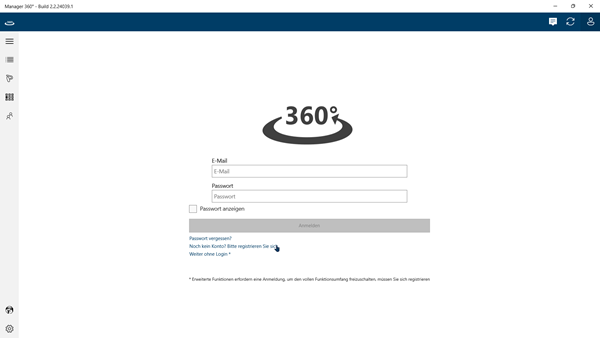
BDManager360°
BDCreator®PLUS Software
Auf dieser Seite findest Du alle Schritte, um die benötigten Software-Module zu installieren sowie
die vorbereiteten Education-Fälle (für Studenten) und Übungs-Projekte in den BDManager360° zu laden.
Ergänzend kannst du dir
Schritt-für-Schritt-Screenshots ansehen, die Dir die notwendigen Schritte in einer groben Übersicht zeigen.
Die Nutzung der Education-Fälle ist ohne Lizenzerwerb möglich. Du benötigst lediglich einen
geeigneten Rechner und eine Internetverbindung.
Die Software ist nur auf Windows Betriebssystemen lauffähig, nicht auf Android, iOS (iPhone, iPad) oder MAC-PC's.
Schritt 1 – Software herunterladen
Installiere die beiden Software-Module, die du benötigst:
den BDManager360° und
die BDCreator®PLUS Software
auf deinem Rechner.
empfohlene Anforderungen:
Microsoft Windows 11 64-bit (Build 1607 oder höher)
CPU: Intel Core-i7 – 2600 (Socket 1155)
RAM: 6GB
Grafik: Nvidia GTX 560 mit 2GB Video RAM
Bildschirmauflösung: 1080p (1920×1080 oder höher)
Minimalanforderungen:
Microsoft Windows 10 64-bit
CPU: Quad-Core und 2.8 Ghz
RAM: 4GB
Grafik: 1GB Video RAM von Nvidia oder ATI, mindestens DirectX 11 fähig.
Bildschirmauflösung: 1080p (1920×1080 oder höher)
Hinweis: Der BDManager360° wird zur Projektverwaltung benötigt.
Bitte verwende zum Start in eine Konstruktion immer den BDManager360° um Deine Projekte anlegen und verwalten zu können!
Im BDCreator®PLUS arbeitest du direkt an der Konstruktion
der digitalen Totalprothesen.
Die hier gezeigten Softwarmodule werden im Brand der Merz Dental GmbH dargestellt und erläutert.
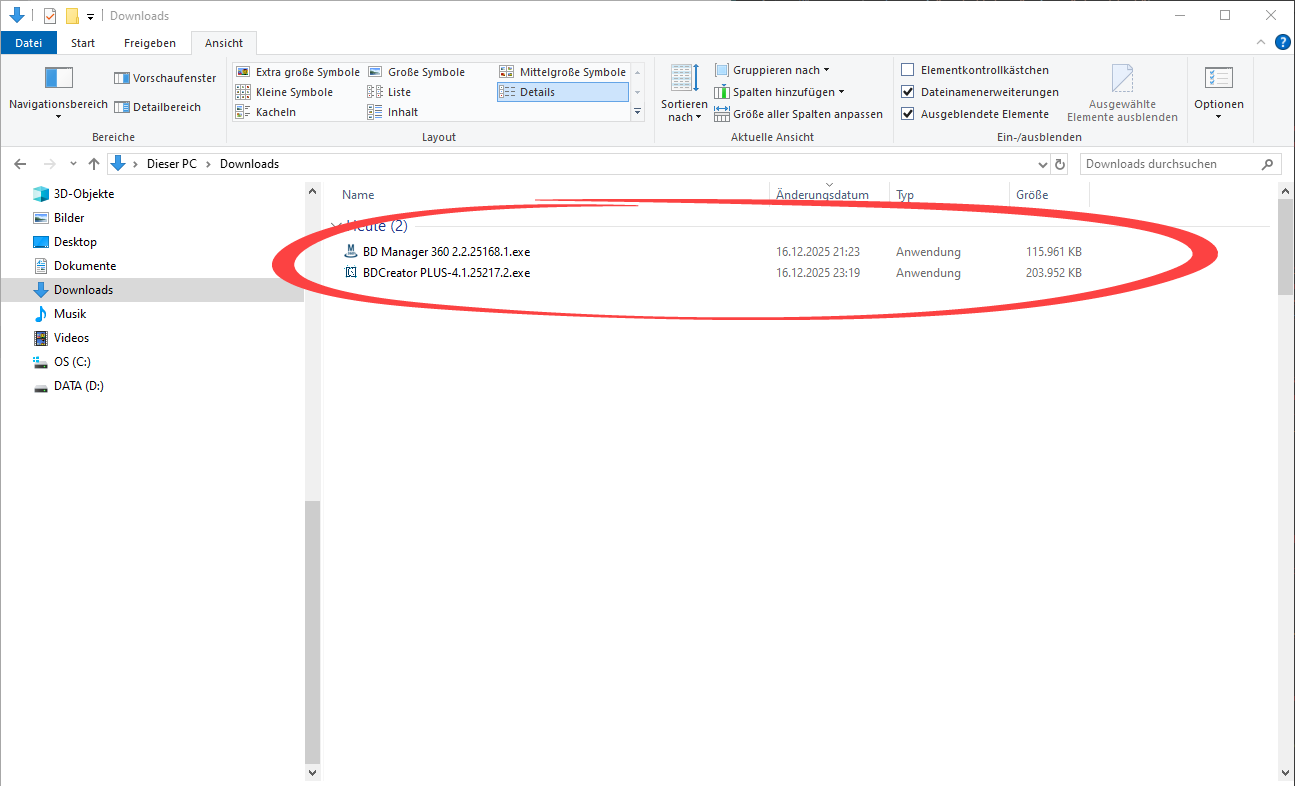
- Lade die Installationsdateien beider Softwaremodule herunter.
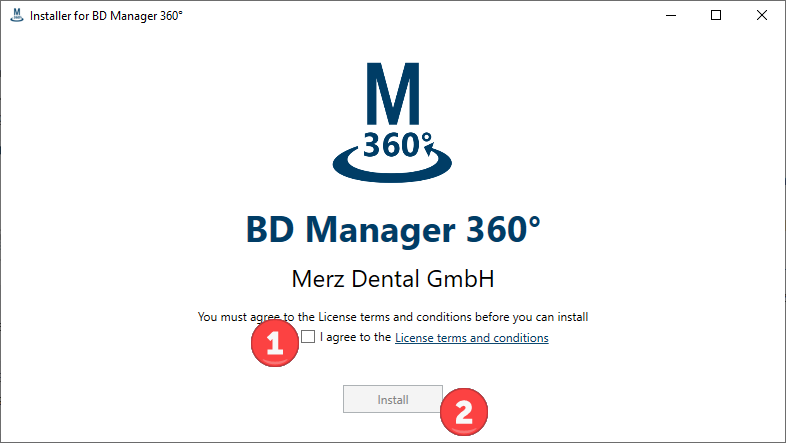
- Starte das jeweilige Setup per Doppelklick, bestätige die Nutzungsbedingungen und folge den Installationsschritten.
- Windows kann die Bestätigung der Installation weiterer Softwarepakete erfordern. Diese müssen nur bestätigt werden und erfordern keine weiteren Maßnahmen.
- Nach der Installation findest du die Anwendungen im Startmenü bzw. in deinem Programmverzeichnis.
- Es ist empfehlenswert, eine Verknüpfung des BDManager360° auf dem Desktop anzulegen.
- Starte den BDManager360° und schaue Dir das Video in Schritt 2 an.
Schritt 2 – Education-Fälle und Übungs-Pojekte in die Software laden
Nach der Installation startest Du zum ersten mal den BDManager360° und lädst Dir die vorbereiteten Education-Fälle (für Studenten:innen der Zahnmedizin) oder (als Zahntechniker:in) die vorbereiteten Übungs-Projekte in den Projektordner.
- Starte den BDManager360°
- Schaue Dir zum weiteren Vorgehen das Video an. Es erklärt kurz die weiteren Schritte.
- Wähle den gewünschten Education-Fall oder einen der gelisteten Übungsfälle aus.
- Gebe im oberen Feld einen Namen für das Projekt ein und klicke auf die Schaltfläche "Anwenden".
- Die Projekt-Daten werden automatisch von einem mit der Software verbundenen Server geladen.
- Sobald der Fall geladen ist, findest Du diesen in der Projektübersicht.